Domain comic-sammlung.de kaufen?
Wir ziehen mit dem Projekt
comic-sammlung.de um.
Sind Sie am Kauf der Domain
comic-sammlung.de interessiert?
domain@kv-gmbh.de · 0541-91531010
Domain comic-sammlung.de kaufen?
Wie lösche ich Bilder auf OneDrive?
Um Bilder auf OneDrive zu löschen, öffne die OneDrive-App oder gehe zur OneDrive-Website. Navigiere zu dem Ordner, in dem sich die Bilder befinden, die du löschen möchtest. Wähle die Bilder aus und klicke auf die Option "Löschen" oder "Entfernen". Bestätige die Löschung, wenn du dazu aufgefordert wirst. **
Wie speichere ich Bilder in OneDrive?
Um Bilder in OneDrive zu speichern, musst du zunächst die OneDrive-App auf deinem Gerät installieren. Anschließend kannst du entweder manuell Bilder hochladen, indem du sie in die OneDrive-App ziehst, oder automatisch Bilder von deinem Gerät sichern lassen. Du kannst auch die Kamerafunktion der OneDrive-App nutzen, um Bilder direkt hochzuladen. Vergiss nicht, deine Bilder in Ordner zu organisieren, um sie leichter wiederzufinden. Wenn du deine Bilder in OneDrive speicherst, sind sie sicher und können von verschiedenen Geräten aus abgerufen werden. **


Ähnliche Suchbegriffe für OneDrive
Top-Angebote
Produkte zum Begriff OneDrive:
-
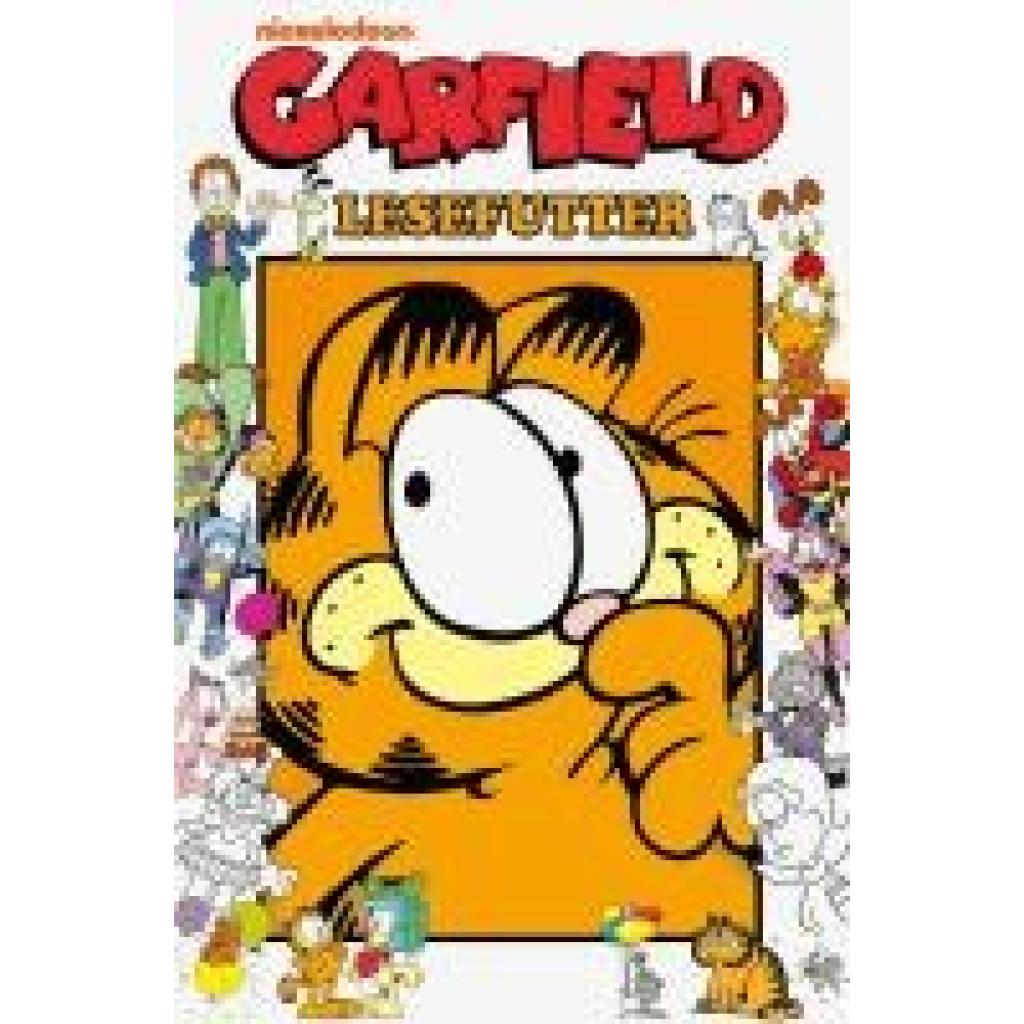
Davis, Jim: Lesefutter - Vollfarbige Garfield Comic-GeschichtenLesefutter - Vollfarbige Garfield Comic-Geschichten , Ein echtes "All you can read"-Buffet! 17 vollfarbige Comicgeschichten mit Garfield und seinen Freunden In diesem Sammelband mit vollfarbigen Geschichten hat der faulste Kater der Welt endlich mal ausreichend Raum, um von all den Abenteuern zu berichten, die nicht in drei Panels passen. Mäuse, Mumien und sogar Aliens halten Gar¿ eld gehörig auf Trab. Und auf Trab ist er gar nicht gern! Autor Mark Evanier und der langjährige Gar¿eld-Stripzeichner Gary Barker haben eine bunte Palette an Abenteuern in Petto, die den dicken Kater ins Schwitzen und uns zum Lachen bringt. , Sicherheit im Autoinnenbereich > Innenausstattung , Erscheinungsjahr: 20250708, Autoren: Davis, Jim, Übersetzung: Weppen, Annette von der, Seitenzahl/Blattzahl: 224, Keyword: Calvin und Hobbes; Comic-Strips; Garfield; Garfield - Eine extra Portion Abenteuer; Hägar; Jim Davis; Jon Arbuckle; Nermal; Odie; Peanuts, Fachschema: Katze~Comic / Klassiker~Comic / Kindercomic, Jugendcomic~Comic / Humor, Fachkategorie: Klassische Comics im amerikanischen Stil / Tradition~Graphic Novel / Comic: Humor~Comicstrip~Kinder/Jugendliche: Romane, Erzählungen, Tatsachenberichte, Altersempfehlung / Lesealter: 18, ab Alter: 8, bis Alter: 99, Warengruppe: HC/Kinder-/Jugendromane u. -erzählungen, UNSPSC: 49019900, Warenverzeichnis für die Außenhandelsstatistik: 49019900, Länge: 265, Breite: 175, Höhe: 15, Gewicht: 670, Produktform: Gebunden, Genre: Kinder- und Jugendbücher,19,99 €*Versand: 0,00 €Sichere Weiterleitung zum Anbieter



-
Macht OneDrive neue Bilder in alte Ordner?
Nein, OneDrive erstellt standardmäßig keine neuen Bilder in alte Ordner. Wenn du neue Bilder auf OneDrive hochlädst, werden sie normalerweise in einem neuen Ordner oder in dem von dir ausgewählten Ordner gespeichert. Du kannst jedoch auch manuell entscheiden, in welchen Ordner du die Bilder hochladen möchtest. **
-
Wie kann ich Bilder von OneDrive herunterladen?
Um Bilder von OneDrive herunterzuladen, musst du dich zuerst auf der OneDrive-Website oder in der OneDrive-App anmelden. Navigiere dann zu dem Ordner, in dem sich die Bilder befinden, die du herunterladen möchtest. Wähle die Bilder aus, die du herunterladen möchtest, und klicke auf die Option zum Herunterladen. Du kannst auch den gesamten Ordner herunterladen, indem du auf die entsprechende Option klickst. Alternativ kannst du auch die OneDrive-App auf deinem Mobilgerät verwenden, um Bilder herunterzuladen. **
-
Wie lade ich Bilder auf OneDrive hoch?
Um Bilder auf OneDrive hochzuladen, musst du zunächst die OneDrive-App auf deinem Gerät installieren. Öffne dann die App und melde dich mit deinem Microsoft-Konto an. Navigiere zu dem Ordner, in dem du die Bilder speichern möchtest, und tippe auf das Pluszeichen oder das Symbol zum Hochladen, um die Bilder auszuwählen und hochzuladen. **
-
Kann nur ich meine Bilder auf OneDrive sehen?
Nein, du kannst die Sichtbarkeit deiner Bilder auf OneDrive einstellen. Du kannst wählen, ob du sie nur für dich selbst sichtbar machen möchtest oder sie mit anderen Personen teilen möchtest, indem du ihnen den Zugriff gewährst. **


Wie lade ich Bilder von OneDrive auf PC?
Um Bilder von OneDrive auf deinen PC herunterzuladen, musst du zunächst die OneDrive-App auf deinem Computer installieren. Öffne die App und melde dich mit deinem OneDrive-Konto an. Navigiere dann zu dem Ordner, der die Bilder enthält, die du herunterladen möchtest. Klicke auf die Bilder, die du herunterladen möchtest, und wähle die Option zum Herunterladen aus. Die Bilder werden dann auf deinen PC heruntergeladen und können dort gespeichert werden. **
Warum sind meine OneDrive-Bilder plötzlich klein und unscharf?
Es gibt mehrere mögliche Gründe dafür, warum Ihre OneDrive-Bilder plötzlich klein und unscharf sein könnten. Einer davon könnte sein, dass die Bilder möglicherweise in einer niedrigeren Auflösung hochgeladen wurden oder dass sie während des Hochladeprozesses komprimiert wurden. Ein weiterer möglicher Grund könnte sein, dass die Einstellungen in Ihrem OneDrive-Konto so konfiguriert sind, dass die Bilder in einer niedrigeren Qualität angezeigt werden. Überprüfen Sie daher Ihre Einstellungen und stellen Sie sicher, dass die Bilder in der gewünschten Qualität angezeigt werden. **
Top-Angebote
Produkte zum Begriff OneDrive:
-
OneDrive for business (Plan 1) (NCE)OneDrive for Business (Plan 1) (NCE): Produktbeschreibung und Systemanforderungen OneDrive for Business (Plan 1) (NCE): Produktbeschreibung und Systemanforderungen Über OneDrive for Business (Plan 1) (NCE) OneDrive for Business (Plan 1) (NCE) ist ein cloudbasierter Speicherdienst von Microsoft, der speziell für Unternehmen entwickelt wurde. Es ermöglicht Benutzern, Dateien sicher zu speichern, zu organisieren und freizugeben, um die Zusammenarbeit zu verbessern und die Produktivität zu steigern. Hauptmerkmale von OneDrive for Business (Plan 1) (NCE) Cloud-Speicher: Jeder Benutzer erhält 1 TB sicheren Cloud-Speicherplatz für die Speicherung von Dateien und Dokumenten. Freigabe und Zusammenarbeit: Teilen Sie Dateien und Ordner sicher mit Kollegen, Kunden und externen Partnern und arbeiten Sie in Echtzeit zusammen. Zugriff von überall: Greifen Sie von jedem Gerät und von überall aus auf ...59,95 €*Versand: 0,00 €Sichere Weiterleitung zum Anbieter
-
OneDrive for business (Plan 2) (NCE)OneDrive for Business (Plan 2) (NCE): Produktbeschreibung und Systemanforderungen OneDrive for Business (Plan 2) (NCE): Produktbeschreibung und Systemanforderungen Über OneDrive for Business (Plan 2) (NCE) OneDrive for Business (Plan 2) (NCE) ist ein cloudbasierter Speicherdienst von Microsoft, der speziell für Unternehmen entwickelt wurde, um die sichere Speicherung, gemeinsame Nutzung und Zusammenarbeit von Dateien und Dokumenten zu ermöglichen. Diese erweiterte Version von OneDrive bietet zusätzlichen Speicherplatz, erweiterte Sicherheitsfunktionen und verbesserte Kollaborationswerkzeuge für Geschäftsumgebungen. Hauptmerkmale von OneDrive for Business (Plan 2) (NCE) Zusätzlicher Speicherplatz: Erweiterte Speicherkapazität im Vergleich zur Basisversion von OneDrive for Business, um den wachsenden Bedarf an Unternehmensdaten zu decken. Erweiterte Sicherheitsfunktionen: Zusätzliche Si...118,95 €*Versand: 0,00 €Sichere Weiterleitung zum Anbieter
-
Davis, Jim: Lesefutter - Vollfarbige Garfield Comic-GeschichtenLesefutter - Vollfarbige Garfield Comic-Geschichten , Ein echtes "All you can read"-Buffet! 17 vollfarbige Comicgeschichten mit Garfield und seinen Freunden In diesem Sammelband mit vollfarbigen Geschichten hat der faulste Kater der Welt endlich mal ausreichend Raum, um von all den Abenteuern zu berichten, die nicht in drei Panels passen. Mäuse, Mumien und sogar Aliens halten Gar¿ eld gehörig auf Trab. Und auf Trab ist er gar nicht gern! Autor Mark Evanier und der langjährige Gar¿eld-Stripzeichner Gary Barker haben eine bunte Palette an Abenteuern in Petto, die den dicken Kater ins Schwitzen und uns zum Lachen bringt. , Sicherheit im Autoinnenbereich > Innenausstattung , Erscheinungsjahr: 20250708, Autoren: Davis, Jim, Übersetzung: Weppen, Annette von der, Seitenzahl/Blattzahl: 224, Keyword: Calvin und Hobbes; Comic-Strips; Garfield; Garfield - Eine extra Portion Abenteuer; Hägar; Jim Davis; Jon Arbuckle; Nermal; Odie; Peanuts, Fachschema: Katze~Comic / Klassiker~Comic / Kindercomic, Jugendcomic~Comic / Humor, Fachkategorie: Klassische Comics im amerikanischen Stil / Tradition~Graphic Novel / Comic: Humor~Comicstrip~Kinder/Jugendliche: Romane, Erzählungen, Tatsachenberichte, Altersempfehlung / Lesealter: 18, ab Alter: 8, bis Alter: 99, Warengruppe: HC/Kinder-/Jugendromane u. -erzählungen, UNSPSC: 49019900, Warenverzeichnis für die Außenhandelsstatistik: 49019900, Länge: 265, Breite: 175, Höhe: 15, Gewicht: 670, Produktform: Gebunden, Genre: Kinder- und Jugendbücher,19,99 €*Versand: 0,00 €Sichere Weiterleitung zum Anbieter
-
Wie lösche ich Bilder auf OneDrive?
Um Bilder auf OneDrive zu löschen, öffne die OneDrive-App oder gehe zur OneDrive-Website. Navigiere zu dem Ordner, in dem sich die Bilder befinden, die du löschen möchtest. Wähle die Bilder aus und klicke auf die Option "Löschen" oder "Entfernen". Bestätige die Löschung, wenn du dazu aufgefordert wirst. **
-
Wie speichere ich Bilder in OneDrive?
Um Bilder in OneDrive zu speichern, musst du zunächst die OneDrive-App auf deinem Gerät installieren. Anschließend kannst du entweder manuell Bilder hochladen, indem du sie in die OneDrive-App ziehst, oder automatisch Bilder von deinem Gerät sichern lassen. Du kannst auch die Kamerafunktion der OneDrive-App nutzen, um Bilder direkt hochzuladen. Vergiss nicht, deine Bilder in Ordner zu organisieren, um sie leichter wiederzufinden. Wenn du deine Bilder in OneDrive speicherst, sind sie sicher und können von verschiedenen Geräten aus abgerufen werden. **
-
Macht OneDrive neue Bilder in alte Ordner?
Nein, OneDrive erstellt standardmäßig keine neuen Bilder in alte Ordner. Wenn du neue Bilder auf OneDrive hochlädst, werden sie normalerweise in einem neuen Ordner oder in dem von dir ausgewählten Ordner gespeichert. Du kannst jedoch auch manuell entscheiden, in welchen Ordner du die Bilder hochladen möchtest. **
-
Wie kann ich Bilder von OneDrive herunterladen?
Um Bilder von OneDrive herunterzuladen, musst du dich zuerst auf der OneDrive-Website oder in der OneDrive-App anmelden. Navigiere dann zu dem Ordner, in dem sich die Bilder befinden, die du herunterladen möchtest. Wähle die Bilder aus, die du herunterladen möchtest, und klicke auf die Option zum Herunterladen. Du kannst auch den gesamten Ordner herunterladen, indem du auf die entsprechende Option klickst. Alternativ kannst du auch die OneDrive-App auf deinem Mobilgerät verwenden, um Bilder herunterzuladen. **
Ähnliche Suchbegriffe für OneDrive
-
Wie lade ich Bilder auf OneDrive hoch?
Um Bilder auf OneDrive hochzuladen, musst du zunächst die OneDrive-App auf deinem Gerät installieren. Öffne dann die App und melde dich mit deinem Microsoft-Konto an. Navigiere zu dem Ordner, in dem du die Bilder speichern möchtest, und tippe auf das Pluszeichen oder das Symbol zum Hochladen, um die Bilder auszuwählen und hochzuladen. **
-
Kann nur ich meine Bilder auf OneDrive sehen?
Nein, du kannst die Sichtbarkeit deiner Bilder auf OneDrive einstellen. Du kannst wählen, ob du sie nur für dich selbst sichtbar machen möchtest oder sie mit anderen Personen teilen möchtest, indem du ihnen den Zugriff gewährst. **
-
Wie lade ich Bilder von OneDrive auf PC?
Um Bilder von OneDrive auf deinen PC herunterzuladen, musst du zunächst die OneDrive-App auf deinem Computer installieren. Öffne die App und melde dich mit deinem OneDrive-Konto an. Navigiere dann zu dem Ordner, der die Bilder enthält, die du herunterladen möchtest. Klicke auf die Bilder, die du herunterladen möchtest, und wähle die Option zum Herunterladen aus. Die Bilder werden dann auf deinen PC heruntergeladen und können dort gespeichert werden. **
-
Warum sind meine OneDrive-Bilder plötzlich klein und unscharf?
Es gibt mehrere mögliche Gründe dafür, warum Ihre OneDrive-Bilder plötzlich klein und unscharf sein könnten. Einer davon könnte sein, dass die Bilder möglicherweise in einer niedrigeren Auflösung hochgeladen wurden oder dass sie während des Hochladeprozesses komprimiert wurden. Ein weiterer möglicher Grund könnte sein, dass die Einstellungen in Ihrem OneDrive-Konto so konfiguriert sind, dass die Bilder in einer niedrigeren Qualität angezeigt werden. Überprüfen Sie daher Ihre Einstellungen und stellen Sie sicher, dass die Bilder in der gewünschten Qualität angezeigt werden. **
* Alle Preise verstehen sich inklusive der gesetzlichen Mehrwertsteuer und ggf. zuzüglich Versandkosten. Die Angebotsinformationen basieren auf den Angaben des jeweiligen Shops und werden über automatisierte Prozesse aktualisiert. Eine Aktualisierung in Echtzeit findet nicht statt, so dass es im Einzelfall zu Abweichungen kommen kann. ** Hinweis: Teile dieses Inhalts wurden von KI erstellt.