Domain comic-sammlung.de kaufen?
Wir ziehen mit dem Projekt
comic-sammlung.de um.
Sind Sie am Kauf der Domain
comic-sammlung.de interessiert?
domain@kv-gmbh.de · 0541-91531010
Domain comic-sammlung.de kaufen?
Superhelden Comic
Supermans TodDer Sturz des Dunkl...Fear ItselfIron Man: ExtremisMehr Ergebnisse **
Wie löscht man Bilder vom MacBook?
Um Bilder von einem MacBook zu löschen, können Sie den Papierkorb verwenden. Ziehen Sie die Bilder einfach in den Papierkorb und leeren Sie ihn dann, um die Bilder dauerhaft zu löschen. Alternativ können Sie auch die Bilder markieren und die Option "Löschen" aus dem Kontextmenü auswählen. **
Ähnliche Suchbegriffe für Macbook
Top-Angebote
Produkte zum Begriff Macbook:
-
Superhelden Schule: Mut, Freundschaft und Abenteuer Geschichten für starke Kinder, Taschenbuch von Luisa Lorek, EpubliSuperhelden Schule: Mut, Freundschaft Und Abenteuer Geschichten Für Starke Kinder, Taschenbuch Von Luisa Lorek, Epubli, Seitenanzahl: 689,95 €*Versand: 0,00 €Sichere Weiterleitung zum Anbieter
-
Davis, Jim: Lesefutter - Vollfarbige Garfield Comic-GeschichtenLesefutter - Vollfarbige Garfield Comic-Geschichten , Ein echtes "All you can read"-Buffet! 17 vollfarbige Comicgeschichten mit Garfield und seinen Freunden In diesem Sammelband mit vollfarbigen Geschichten hat der faulste Kater der Welt endlich mal ausreichend Raum, um von all den Abenteuern zu berichten, die nicht in drei Panels passen. Mäuse, Mumien und sogar Aliens halten Gar¿ eld gehörig auf Trab. Und auf Trab ist er gar nicht gern! Autor Mark Evanier und der langjährige Gar¿eld-Stripzeichner Gary Barker haben eine bunte Palette an Abenteuern in Petto, die den dicken Kater ins Schwitzen und uns zum Lachen bringt. , Sicherheit im Autoinnenbereich > Innenausstattung , Erscheinungsjahr: 20250708, Autoren: Davis, Jim, Übersetzung: Weppen, Annette von der, Seitenzahl/Blattzahl: 224, Keyword: Calvin und Hobbes; Comic-Strips; Garfield; Garfield - Eine extra Portion Abenteuer; Hägar; Jim Davis; Jon Arbuckle; Nermal; Odie; Peanuts, Fachschema: Katze~Comic / Klassiker~Comic / Kindercomic, Jugendcomic~Comic / Humor, Fachkategorie: Klassische Comics im amerikanischen Stil / Tradition~Graphic Novel / Comic: Humor~Comicstrip~Kinder/Jugendliche: Romane, Erzählungen, Tatsachenberichte, Altersempfehlung / Lesealter: 18, ab Alter: 8, bis Alter: 99, Warengruppe: HC/Kinder-/Jugendromane u. -erzählungen, UNSPSC: 49019900, Warenverzeichnis für die Außenhandelsstatistik: 49019900, Länge: 265, Breite: 175, Höhe: 15, Gewicht: 670, Produktform: Gebunden, Genre: Kinder- und Jugendbücher,19,99 €*Versand: 0,00 €Sichere Weiterleitung zum Anbieter
-
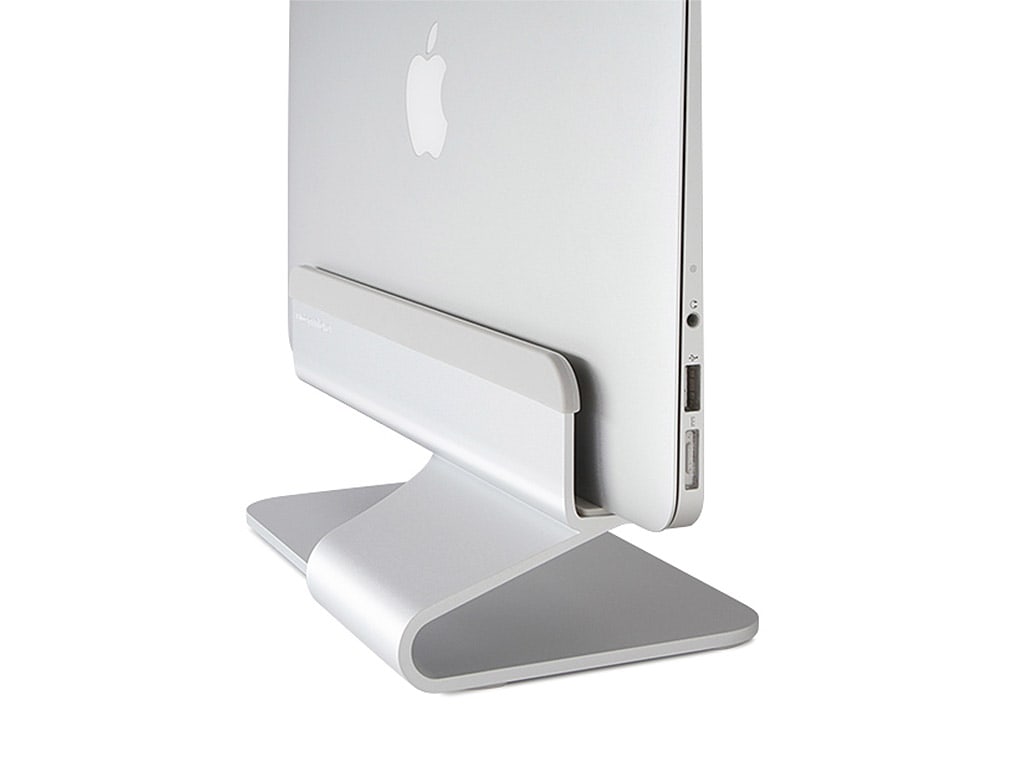
Rain Design mTower für MacBook / MacBook Pro / AirSolide einteilige Konstruktion / Spart Platz und sorgt für Ordnung auf dem Schreibtisch / Passend für alle MacBooks und kompatibel mit den meisten Notebooks / Eloxiertes Aluminium passt zu Apple MacBooks. / Abmessungen (B x T x H): 11,4 x 2,5 x 8,8 cm43,04 €*Versand: 3,99 €Sichere Weiterleitung zum Anbieter
-
Native Union W.F.A Sleeve für MacBook Air 13 MacBook P... Schwarz MacBook Air 13 MacBook Pro 13 (13", Apple), Notebooktasche, SchwarzDas W.F.A. Sleeve von Native Union ist eine elegante und funktionale Schutzhülle, die speziell für die Apple MacBook Air und MacBook Pro Modelle mit einer Bildschirmdiagonale von bis zu 13 Zoll entwickelt wurde. Diese Laptop Sleeve bietet nicht nur einen stilvollen Schutz, sondern auch eine praktische Lösung für den Transport Ihres Geräts. Hergestellt aus hochwertigen Materialien, gewährleistet die Hülle eine sichere Aufbewahrung und schützt vor Kratzern und Stössen. Mit einem Gewicht von nur 220 Gramm ist das Sleeve leicht und lässt sich mühelos in einer Tasche oder einem Rucksack verstauen. Die schlichte schwarze Farbgebung verleiht der Hülle ein modernes und zeitloses Design, das zu verschiedenen Anlässen passt. Das W.F.A. Sleeve ist eine ideale Wahl für alle, die Wert auf Funktionalität und Ästhetik legen und ihr MacBook sicher und stilvoll transportieren möchten.51,90 €*Versand: 0,00 €Sichere Weiterleitung zum Anbieter



-
Wie lösche ich Bilder vom MacBook?
Um Bilder von einem MacBook zu löschen, können Sie den Finder öffnen und zum Ordner "Bilder" navigieren. Dort können Sie die Bilder auswählen, die Sie löschen möchten, und sie entweder in den Papierkorb ziehen oder die Option "Löschen" aus dem Kontextmenü auswählen. Alternativ können Sie auch die Fotos-App verwenden, um Bilder zu löschen, indem Sie sie auswählen und die Option "Löschen" auswählen. **
-
Wo finde ich den Ordner Bilder Macbook?
Um den Ordner "Bilder" auf deinem MacBook zu finden, musst du zunächst den Finder öffnen. Klicke dazu auf das Finder-Symbol in der Dock-Leiste unten auf dem Bildschirm. Anschließend gehe zum Menü "Gehe zu" in der oberen Menüleiste und wähle "Home". Dort findest du den Ordner "Bilder", in dem standardmäßig alle deine Fotos und Bilder gespeichert sind. Wenn du den Ordner nicht findest, kannst du auch die Spotlight-Suche verwenden, um danach zu suchen. Gebe einfach "Bilder" in das Suchfeld ein und klicke auf den entsprechenden Ordner in den Suchergebnissen. **
-
Wie kopiere ich Bilder auf einem MacBook?
Um Bilder auf einem MacBook zu kopieren, kannst du entweder die Funktion "Drag and Drop" verwenden, indem du das Bild aus einem Ordner auf einen anderen ziehst, oder du kannst die Tastenkombination "cmd + C" verwenden, um das Bild zu kopieren, und dann "cmd + V", um es an die gewünschte Stelle einzufügen. Du kannst auch die Option "Kopieren" im Kontextmenü verwenden, das sich öffnet, wenn du mit der rechten Maustaste auf das Bild klickst. **
-
Wie bekommt man Bilder vom Macbook aufs iPhone?
Um Bilder vom Macbook aufs iPhone zu übertragen, gibt es mehrere Möglichkeiten. Eine einfache Methode ist die Verwendung von AirDrop. Aktiviere dazu AirDrop auf beiden Geräten und wähle das gewünschte Bild auf dem Macbook aus, um es an das iPhone zu senden. Alternativ kannst du auch die iCloud-Fotomediathek nutzen, um Bilder automatisch zwischen den Geräten zu synchronisieren. Eine weitere Option ist die Verwendung von iTunes, um Bilder manuell auf das iPhone zu übertragen. Oder du kannst auch eine Cloud-Speicherlösung wie Dropbox oder Google Drive nutzen, um die Bilder vom Macbook auf das iPhone zu laden. **


Welches MacBook ist besser für ein BWL-Studium geeignet: MacBook, MacBook Air oder MacBook Pro?
Für ein BWL-Studium ist das MacBook Air wahrscheinlich die beste Wahl. Es ist leicht und tragbar, was es ideal für den Transport in die Uni oder Bibliothek macht. Es bietet auch genügend Leistung für die meisten Aufgaben, die im Rahmen eines BWL-Studiums anfallen. Das MacBook Pro hingegen ist leistungsfähiger und besser für anspruchsvollere Aufgaben wie Grafikdesign oder Videobearbeitung geeignet, die im BWL-Studium normalerweise nicht vorkommen. **
Wie kann man beim Macbook Bilder kopieren und einfügen?
Wie kann man beim Macbook Bilder kopieren und einfügen? Um Bilder auf einem Macbook zu kopieren, klicke mit der rechten Maustaste auf das Bild und wähle "Kopieren" aus dem Dropdown-Menü. Um das Bild einzufügen, klicke an der Stelle, an der du das Bild einfügen möchtest, mit der rechten Maustaste und wähle "Einfügen" aus. Alternativ kannst du auch die Tastenkombination "cmd + C" zum Kopieren und "cmd + V" zum Einfügen verwenden. Stelle sicher, dass du die nötigen Berechtigungen hast, um Bilder zu kopieren und einzufügen. **
Top-Angebote
Produkte zum Begriff Macbook:
-
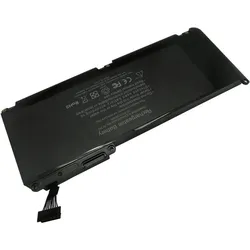
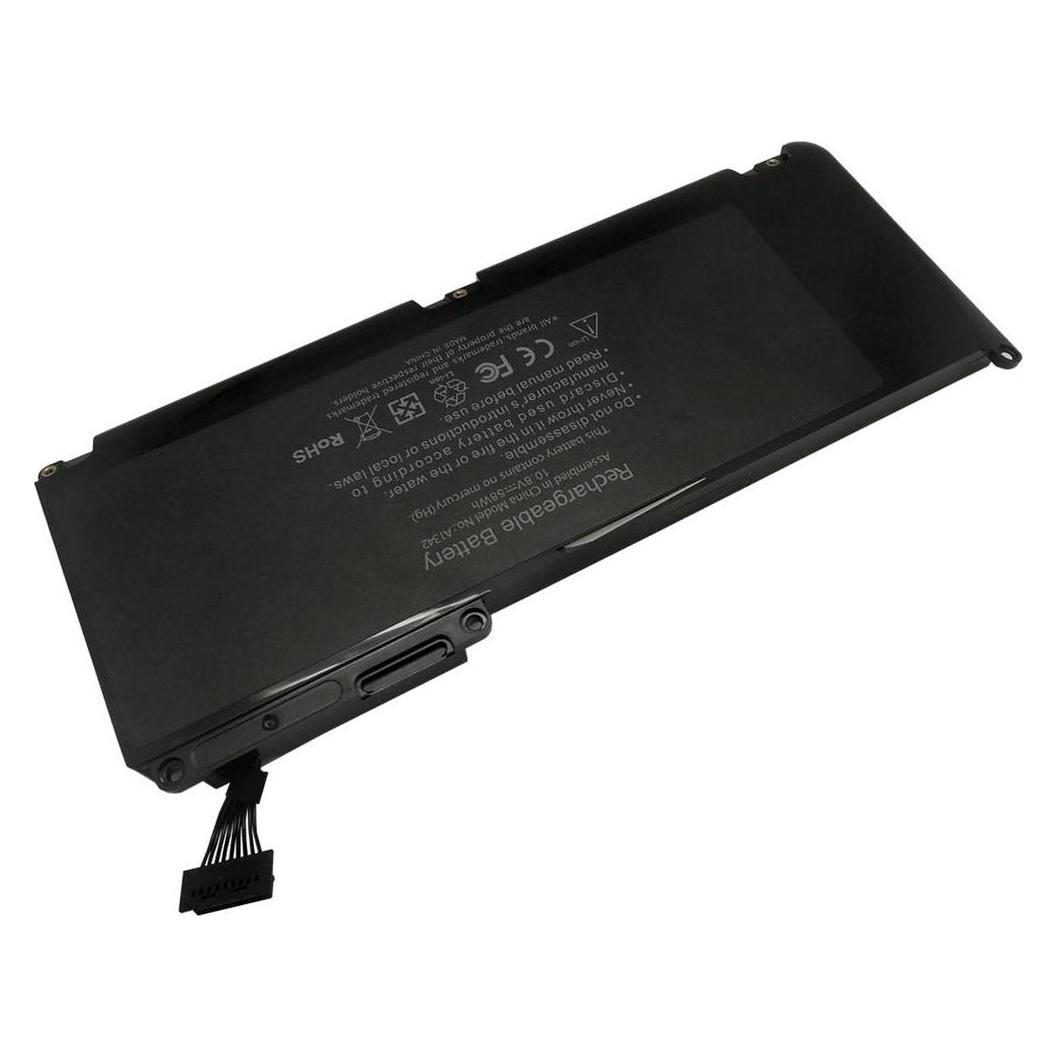
NoName Laptop battery for MacBook, Macbook Pro, MacBook Air (3 Zellen), Notebook AkkuDer Notebook Akku für MacBook, MacBook Pro und MacBook Air bietet eine zuverlässige Energiequelle für Ihre Apple-Geräte. Mit einer speziellen LiPo-Batterietechnologie und drei Zellen gewährleistet dieser Akku eine optimale Leistung und lange Lebensdauer. Er ist so konzipiert, dass er nahtlos in die Geräte integriert werden kann, um eine einfache Installation und Nutzung zu ermöglichen. Das Gewicht von 330 Gramm sorgt für eine ausgewogene Handhabung, während die spezifische Baugrösse sicherstellt, dass der Akku perfekt in Ihr Gerät passt. Dieser Akku ist eine ausgezeichnete Wahl für alle, die die Leistung ihrer Apple-Laptops aufrechterhalten möchten. - LiPo-Technologie für verbesserte Leistung - Drei Zellen für längere Laufzeit - Gerätespezifische Baugrösse für einfache Installation.72,71 €*Versand: 0,00 €Sichere Weiterleitung zum Anbieter
-
Superhelden Schule: Mut, Freundschaft und Abenteuer Geschichten für starke Kinder, Taschenbuch von Luisa Lorek, EpubliSuperhelden Schule: Mut, Freundschaft Und Abenteuer Geschichten Für Starke Kinder, Taschenbuch Von Luisa Lorek, Epubli, Seitenanzahl: 689,95 €*Versand: 0,00 €Sichere Weiterleitung zum Anbieter
-
Davis, Jim: Lesefutter - Vollfarbige Garfield Comic-GeschichtenLesefutter - Vollfarbige Garfield Comic-Geschichten , Ein echtes "All you can read"-Buffet! 17 vollfarbige Comicgeschichten mit Garfield und seinen Freunden In diesem Sammelband mit vollfarbigen Geschichten hat der faulste Kater der Welt endlich mal ausreichend Raum, um von all den Abenteuern zu berichten, die nicht in drei Panels passen. Mäuse, Mumien und sogar Aliens halten Gar¿ eld gehörig auf Trab. Und auf Trab ist er gar nicht gern! Autor Mark Evanier und der langjährige Gar¿eld-Stripzeichner Gary Barker haben eine bunte Palette an Abenteuern in Petto, die den dicken Kater ins Schwitzen und uns zum Lachen bringt. , Sicherheit im Autoinnenbereich > Innenausstattung , Erscheinungsjahr: 20250708, Autoren: Davis, Jim, Übersetzung: Weppen, Annette von der, Seitenzahl/Blattzahl: 224, Keyword: Calvin und Hobbes; Comic-Strips; Garfield; Garfield - Eine extra Portion Abenteuer; Hägar; Jim Davis; Jon Arbuckle; Nermal; Odie; Peanuts, Fachschema: Katze~Comic / Klassiker~Comic / Kindercomic, Jugendcomic~Comic / Humor, Fachkategorie: Klassische Comics im amerikanischen Stil / Tradition~Graphic Novel / Comic: Humor~Comicstrip~Kinder/Jugendliche: Romane, Erzählungen, Tatsachenberichte, Altersempfehlung / Lesealter: 18, ab Alter: 8, bis Alter: 99, Warengruppe: HC/Kinder-/Jugendromane u. -erzählungen, UNSPSC: 49019900, Warenverzeichnis für die Außenhandelsstatistik: 49019900, Länge: 265, Breite: 175, Höhe: 15, Gewicht: 670, Produktform: Gebunden, Genre: Kinder- und Jugendbücher,19,99 €*Versand: 0,00 €Sichere Weiterleitung zum Anbieter
-
Superhelden Comic
Supermans TodDer Sturz des Dunkl...Fear ItselfIron Man: ExtremisMehr Ergebnisse **
-
Wie löscht man Bilder vom MacBook?
Um Bilder von einem MacBook zu löschen, können Sie den Papierkorb verwenden. Ziehen Sie die Bilder einfach in den Papierkorb und leeren Sie ihn dann, um die Bilder dauerhaft zu löschen. Alternativ können Sie auch die Bilder markieren und die Option "Löschen" aus dem Kontextmenü auswählen. **
-
Wie lösche ich Bilder vom MacBook?
Um Bilder von einem MacBook zu löschen, können Sie den Finder öffnen und zum Ordner "Bilder" navigieren. Dort können Sie die Bilder auswählen, die Sie löschen möchten, und sie entweder in den Papierkorb ziehen oder die Option "Löschen" aus dem Kontextmenü auswählen. Alternativ können Sie auch die Fotos-App verwenden, um Bilder zu löschen, indem Sie sie auswählen und die Option "Löschen" auswählen. **
-
Wo finde ich den Ordner Bilder Macbook?
Um den Ordner "Bilder" auf deinem MacBook zu finden, musst du zunächst den Finder öffnen. Klicke dazu auf das Finder-Symbol in der Dock-Leiste unten auf dem Bildschirm. Anschließend gehe zum Menü "Gehe zu" in der oberen Menüleiste und wähle "Home". Dort findest du den Ordner "Bilder", in dem standardmäßig alle deine Fotos und Bilder gespeichert sind. Wenn du den Ordner nicht findest, kannst du auch die Spotlight-Suche verwenden, um danach zu suchen. Gebe einfach "Bilder" in das Suchfeld ein und klicke auf den entsprechenden Ordner in den Suchergebnissen. **
Ähnliche Suchbegriffe für Macbook
-
Rain Design mTower für MacBook / MacBook Pro / AirSolide einteilige Konstruktion / Spart Platz und sorgt für Ordnung auf dem Schreibtisch / Passend für alle MacBooks und kompatibel mit den meisten Notebooks / Eloxiertes Aluminium passt zu Apple MacBooks. / Abmessungen (B x T x H): 11,4 x 2,5 x 8,8 cm43,04 €*Versand: 3,99 €Sichere Weiterleitung zum Anbieter
-
Native Union W.F.A Sleeve für MacBook Air 13 MacBook P... Schwarz MacBook Air 13 MacBook Pro 13 (13", Apple), Notebooktasche, SchwarzDas W.F.A. Sleeve von Native Union ist eine elegante und funktionale Schutzhülle, die speziell für die Apple MacBook Air und MacBook Pro Modelle mit einer Bildschirmdiagonale von bis zu 13 Zoll entwickelt wurde. Diese Laptop Sleeve bietet nicht nur einen stilvollen Schutz, sondern auch eine praktische Lösung für den Transport Ihres Geräts. Hergestellt aus hochwertigen Materialien, gewährleistet die Hülle eine sichere Aufbewahrung und schützt vor Kratzern und Stössen. Mit einem Gewicht von nur 220 Gramm ist das Sleeve leicht und lässt sich mühelos in einer Tasche oder einem Rucksack verstauen. Die schlichte schwarze Farbgebung verleiht der Hülle ein modernes und zeitloses Design, das zu verschiedenen Anlässen passt. Das W.F.A. Sleeve ist eine ideale Wahl für alle, die Wert auf Funktionalität und Ästhetik legen und ihr MacBook sicher und stilvoll transportieren möchten.51,90 €*Versand: 0,00 €Sichere Weiterleitung zum Anbieter
-
Native Union W.F.A Sleeve für MacBook Air 13 MacBook P... Schwarz MacBook Air 13 MacBook Pro 13 (13", Apple) (STOW-LT-MBSBLK13)Native Union W.F.A Sleeve für MacBook Air 13 MacBook P... Schwarz MacBook Air 13 MacBook Pro 13 (13", Apple) (STOW-LT-MBSBLK13)69,37 €*Versand: 0,00 €Sichere Weiterleitung zum Anbieter
-
Tucano Star Briefcase for Macbook MacBook Pro 16" & Laptop 15.6"Bag for Laptop 15.6" and MacBook Pro 16" Compact lightweight bag made with fabric produced from recycled plastic for Laptop 15.6" and MacBook Pro 16". The internal laptop padded compartment is equipped with a zipped mesh pocket. There is also an internal front pocket for smartphones and accessories. The shoulder strap is adjustable and removable. FEATURES . Adjustable shoulder strap . Slim, compact, lightweight bag . Internal laptop padded compartment . Front organized pocket for smartphones and accessories . Made with fabric produced from recycled plastic DESIGNED FOR MacBook Pro 16" Laptop 15.6" TECHNICAL DETAILS Suggested device size: 38,00 x 25,00 x 2,50 External size (cm): 40,00 x 29,50 x 8,5024,31 €*Versand: 5,99 €Sichere Weiterleitung zum Anbieter
-
Wie kopiere ich Bilder auf einem MacBook?
Um Bilder auf einem MacBook zu kopieren, kannst du entweder die Funktion "Drag and Drop" verwenden, indem du das Bild aus einem Ordner auf einen anderen ziehst, oder du kannst die Tastenkombination "cmd + C" verwenden, um das Bild zu kopieren, und dann "cmd + V", um es an die gewünschte Stelle einzufügen. Du kannst auch die Option "Kopieren" im Kontextmenü verwenden, das sich öffnet, wenn du mit der rechten Maustaste auf das Bild klickst. **
-
Wie bekommt man Bilder vom Macbook aufs iPhone?
Um Bilder vom Macbook aufs iPhone zu übertragen, gibt es mehrere Möglichkeiten. Eine einfache Methode ist die Verwendung von AirDrop. Aktiviere dazu AirDrop auf beiden Geräten und wähle das gewünschte Bild auf dem Macbook aus, um es an das iPhone zu senden. Alternativ kannst du auch die iCloud-Fotomediathek nutzen, um Bilder automatisch zwischen den Geräten zu synchronisieren. Eine weitere Option ist die Verwendung von iTunes, um Bilder manuell auf das iPhone zu übertragen. Oder du kannst auch eine Cloud-Speicherlösung wie Dropbox oder Google Drive nutzen, um die Bilder vom Macbook auf das iPhone zu laden. **
-
Welches MacBook ist besser für ein BWL-Studium geeignet: MacBook, MacBook Air oder MacBook Pro?
Für ein BWL-Studium ist das MacBook Air wahrscheinlich die beste Wahl. Es ist leicht und tragbar, was es ideal für den Transport in die Uni oder Bibliothek macht. Es bietet auch genügend Leistung für die meisten Aufgaben, die im Rahmen eines BWL-Studiums anfallen. Das MacBook Pro hingegen ist leistungsfähiger und besser für anspruchsvollere Aufgaben wie Grafikdesign oder Videobearbeitung geeignet, die im BWL-Studium normalerweise nicht vorkommen. **
-
Wie kann man beim Macbook Bilder kopieren und einfügen?
Wie kann man beim Macbook Bilder kopieren und einfügen? Um Bilder auf einem Macbook zu kopieren, klicke mit der rechten Maustaste auf das Bild und wähle "Kopieren" aus dem Dropdown-Menü. Um das Bild einzufügen, klicke an der Stelle, an der du das Bild einfügen möchtest, mit der rechten Maustaste und wähle "Einfügen" aus. Alternativ kannst du auch die Tastenkombination "cmd + C" zum Kopieren und "cmd + V" zum Einfügen verwenden. Stelle sicher, dass du die nötigen Berechtigungen hast, um Bilder zu kopieren und einzufügen. **
* Alle Preise verstehen sich inklusive der gesetzlichen Mehrwertsteuer und ggf. zuzüglich Versandkosten. Die Angebotsinformationen basieren auf den Angaben des jeweiligen Shops und werden über automatisierte Prozesse aktualisiert. Eine Aktualisierung in Echtzeit findet nicht statt, so dass es im Einzelfall zu Abweichungen kommen kann. ** Hinweis: Teile dieses Inhalts wurden von KI erstellt.