Domain comic-sammlung.de kaufen?
Wir ziehen mit dem Projekt
comic-sammlung.de um.
Sind Sie am Kauf der Domain
comic-sammlung.de interessiert?
domain@kv-gmbh.de · 0541-91531010
Domain comic-sammlung.de kaufen?
Superhelden Comic
Supermans TodDer Sturz des Dunkl...Fear ItselfIron Man: ExtremisMehr Ergebnisse **
Wie kann ich mit meiner Webcam Bilder machen?
Um mit deiner Webcam Bilder zu machen, musst du zuerst sicherstellen, dass die Webcam an deinem Computer angeschlossen ist und ordnungsgemäß funktioniert. Öffne dann eine Anwendung oder ein Programm, das die Webcam unterstützt, wie z.B. die Kamera-App auf Windows oder die Fotobooth-App auf Mac. Klicke auf die Schaltfläche zum Aufnehmen eines Fotos und richte die Webcam auf das gewünschte Motiv aus. Drücke dann den Auslöser, um das Bild aufzunehmen. Du kannst auch Einstellungen wie Helligkeit, Kontrast und Auflösung anpassen, um die Bildqualität zu verbessern. **
Ähnliche Suchbegriffe für Webcam-Abdeckung
Top-Angebote
Produkte zum Begriff Webcam-Abdeckung:
-
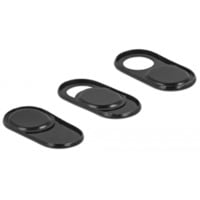
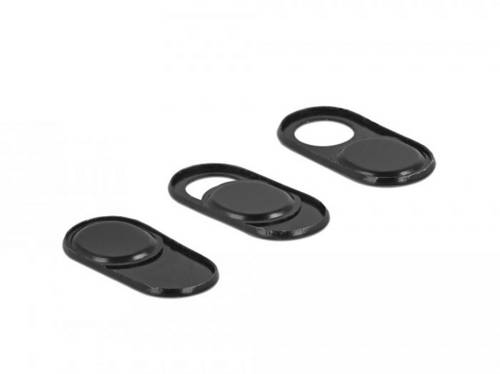
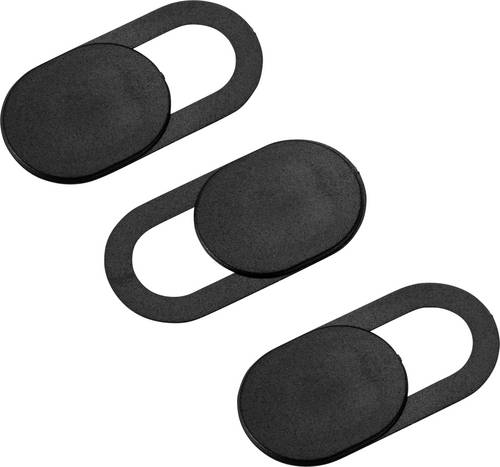
Delock 20652 Webcam-AbdeckungMit dieser Webcam Abdeckung von Delock wird die Privatsphäre vor ungewolltem Ausspionieren, z. B. durch einen Hacker, geschützt. Mit dem Finger lässt sich die Abdeckung auf und zu schieben. Durch die sehr flache und kleine Bauweise der Abdeckung ist diese ideal für alle gängigen Notebooks, Tablets oder Smartphones geeignet. Die Abdeckung ist selbstklebend und lässt sich dadurch leicht über der gewünschten Kamera anbringen und auch wieder entfernen.10,29 €*Versand: 5,95 €Sichere Weiterleitung zum Anbieter
-
Davis, Jim: Lesefutter - Vollfarbige Garfield Comic-GeschichtenLesefutter - Vollfarbige Garfield Comic-Geschichten , Ein echtes "All you can read"-Buffet! 17 vollfarbige Comicgeschichten mit Garfield und seinen Freunden In diesem Sammelband mit vollfarbigen Geschichten hat der faulste Kater der Welt endlich mal ausreichend Raum, um von all den Abenteuern zu berichten, die nicht in drei Panels passen. Mäuse, Mumien und sogar Aliens halten Gar¿ eld gehörig auf Trab. Und auf Trab ist er gar nicht gern! Autor Mark Evanier und der langjährige Gar¿eld-Stripzeichner Gary Barker haben eine bunte Palette an Abenteuern in Petto, die den dicken Kater ins Schwitzen und uns zum Lachen bringt. , Sicherheit im Autoinnenbereich > Innenausstattung , Erscheinungsjahr: 20250708, Autoren: Davis, Jim, Übersetzung: Weppen, Annette von der, Seitenzahl/Blattzahl: 224, Keyword: Calvin und Hobbes; Comic-Strips; Garfield; Garfield - Eine extra Portion Abenteuer; Hägar; Jim Davis; Jon Arbuckle; Nermal; Odie; Peanuts, Fachschema: Katze~Comic / Klassiker~Comic / Kindercomic, Jugendcomic~Comic / Humor, Fachkategorie: Klassische Comics im amerikanischen Stil / Tradition~Graphic Novel / Comic: Humor~Comicstrip~Kinder/Jugendliche: Romane, Erzählungen, Tatsachenberichte, Altersempfehlung / Lesealter: 18, ab Alter: 8, bis Alter: 99, Warengruppe: HC/Kinder-/Jugendromane u. -erzählungen, UNSPSC: 49019900, Warenverzeichnis für die Außenhandelsstatistik: 49019900, Länge: 265, Breite: 175, Höhe: 15, Gewicht: 670, Produktform: Gebunden, Genre: Kinder- und Jugendbücher,19,99 €*Versand: 0,00 €Sichere Weiterleitung zum Anbieter
-
Delock 20656 Webcam-AbdeckungMit dieser Webcam Abdeckung von Delock wird die Privatsphäre vor ungewolltem Ausspionieren, z. B. durch einen Hacker, geschützt. Leichte Bedienung Mit dem Finger lässt sich die Abdeckung auf und zu schieben. Durch die sehr flache und kleine Bauweise der Abdeckung ist diese ideal für alle gängigen Notebooks, Tablets oder Smartphones geeignet. Selbstklebend Die Abdeckung ist selbstklebend und lässt sich dadurch leicht über der gewünschten Kamera anbringen und auch wieder entfernen.3,99 €*Versand: 4,95 €Sichere Weiterleitung zum Anbieter
-
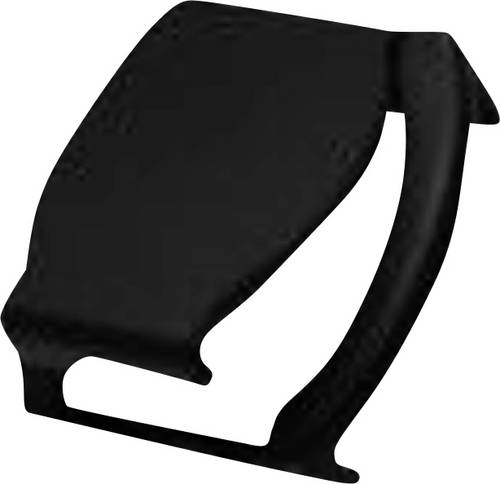
Logitech LOGI C930e Business Webcam Webcam-Abdeckung 993-000900Diese nach unten klappbare Blende für die Logitech Business-Webcam wird genutzt, um das Objektiv zu schützen und die Privatsphäre und Sicherheit zu gewährleisten, wenn die Webcam nicht genutzt wird.8,99 €*Versand: 4,95 €Sichere Weiterleitung zum Anbieter


-
Wie kann ich die Qualität meiner Webcam-Bilder verbessern?
1. Stelle sicher, dass die Linse der Webcam sauber ist und nicht verschmutzt. 2. Verwende eine gute Beleuchtung, um klare und scharfe Bilder zu erhalten. 3. Aktualisiere die Treiber der Webcam und prüfe die Einstellungen in der Software für die bestmögliche Bildqualität. **
-
Wie kann die Qualität der Webcam-Bilder verbessert werden?
1. Verwenden Sie eine hochwertige Webcam mit einer höheren Auflösung. 2. Stellen Sie sicher, dass der Raum gut beleuchtet ist, um klare Bilder zu erhalten. 3. Verwenden Sie eine stabile Internetverbindung, um eine flüssige Übertragung der Bilder zu gewährleisten. **
-
Wie kann ich eine Webcam zum Bilder machen verwenden?
Um eine Webcam zum Bilder machen zu verwenden, benötigst du eine Software, die die Webcam steuern kann. Es gibt verschiedene Programme wie z.B. "Camera" für Windows oder "Photo Booth" für Mac, die standardmäßig auf den meisten Computern installiert sind. Öffne einfach die entsprechende Software, wähle die Webcam als Quelle aus und klicke auf den Auslöser, um ein Bild zu machen. **
-
Wie kann ich eine Webcam als Standard-Webcam einstellen?
Um eine Webcam als Standard-Webcam einzustellen, musst du zuerst sicherstellen, dass die Webcam korrekt an deinen Computer angeschlossen ist. Dann öffne die Einstellungen deiner Videoanruf- oder Videokonferenz-Software und wähle dort die Webcam aus, die du als Standard verwenden möchtest. In den meisten Fällen kannst du dies unter den Einstellungen für Video oder Kamera tun. **

Kann man diese Webcam irgendwie am Monitor montieren? Siehe Bilder.
Ja, es gibt verschiedene Möglichkeiten, eine Webcam am Monitor zu montieren. Einige Webcams haben eine integrierte Klemme oder Halterung, die am oberen Rand des Monitors befestigt werden kann. Alternativ können Sie auch eine separate Halterung oder einen Ständer verwenden, um die Webcam am Monitor anzubringen. Stellen Sie sicher, dass die Webcam kompatibel ist und dass der Monitor über die entsprechenden Befestigungspunkte verfügt. **
Wie Webcam einschalten?
Um deine Webcam einzuschalten, musst du zuerst sicherstellen, dass sie ordnungsgemäß an deinen Computer angeschlossen ist. Danach öffne die Einstellungen deines Computers und suche nach den Kameraeinstellungen. Dort kannst du die Webcam aktivieren und möglicherweise auch die Einstellungen anpassen. Vergewissere dich, dass keine anderen Programme die Kamera bereits verwenden, da dies zu Konflikten führen kann. Wenn du immer noch Probleme hast, die Webcam einzuschalten, überprüfe die Treiber deiner Kamera und aktualisiere sie gegebenenfalls. **
Top-Angebote
Produkte zum Begriff Webcam-Abdeckung:
-
Delock 20652 Webcam-AbdeckungMit dieser Webcam Abdeckung von Delock wird die Privatsphäre vor ungewolltem Ausspionieren, z. B. durch einen Hacker, geschützt. Mit dem Finger lässt sich die Abdeckung auf und zu schieben. Durch die sehr flache und kleine Bauweise der Abdeckung ist diese ideal für alle gängigen Notebooks, Tablets oder Smartphones geeignet. Die Abdeckung ist selbstklebend und lässt sich dadurch leicht über der gewünschten Kamera anbringen und auch wieder entfernen.10,29 €*Versand: 5,95 €Sichere Weiterleitung zum Anbieter
-
Davis, Jim: Lesefutter - Vollfarbige Garfield Comic-GeschichtenLesefutter - Vollfarbige Garfield Comic-Geschichten , Ein echtes "All you can read"-Buffet! 17 vollfarbige Comicgeschichten mit Garfield und seinen Freunden In diesem Sammelband mit vollfarbigen Geschichten hat der faulste Kater der Welt endlich mal ausreichend Raum, um von all den Abenteuern zu berichten, die nicht in drei Panels passen. Mäuse, Mumien und sogar Aliens halten Gar¿ eld gehörig auf Trab. Und auf Trab ist er gar nicht gern! Autor Mark Evanier und der langjährige Gar¿eld-Stripzeichner Gary Barker haben eine bunte Palette an Abenteuern in Petto, die den dicken Kater ins Schwitzen und uns zum Lachen bringt. , Sicherheit im Autoinnenbereich > Innenausstattung , Erscheinungsjahr: 20250708, Autoren: Davis, Jim, Übersetzung: Weppen, Annette von der, Seitenzahl/Blattzahl: 224, Keyword: Calvin und Hobbes; Comic-Strips; Garfield; Garfield - Eine extra Portion Abenteuer; Hägar; Jim Davis; Jon Arbuckle; Nermal; Odie; Peanuts, Fachschema: Katze~Comic / Klassiker~Comic / Kindercomic, Jugendcomic~Comic / Humor, Fachkategorie: Klassische Comics im amerikanischen Stil / Tradition~Graphic Novel / Comic: Humor~Comicstrip~Kinder/Jugendliche: Romane, Erzählungen, Tatsachenberichte, Altersempfehlung / Lesealter: 18, ab Alter: 8, bis Alter: 99, Warengruppe: HC/Kinder-/Jugendromane u. -erzählungen, UNSPSC: 49019900, Warenverzeichnis für die Außenhandelsstatistik: 49019900, Länge: 265, Breite: 175, Höhe: 15, Gewicht: 670, Produktform: Gebunden, Genre: Kinder- und Jugendbücher,19,99 €*Versand: 0,00 €Sichere Weiterleitung zum Anbieter
-
Superhelden Comic
Supermans TodDer Sturz des Dunkl...Fear ItselfIron Man: ExtremisMehr Ergebnisse **
-
Wie kann ich mit meiner Webcam Bilder machen?
Um mit deiner Webcam Bilder zu machen, musst du zuerst sicherstellen, dass die Webcam an deinem Computer angeschlossen ist und ordnungsgemäß funktioniert. Öffne dann eine Anwendung oder ein Programm, das die Webcam unterstützt, wie z.B. die Kamera-App auf Windows oder die Fotobooth-App auf Mac. Klicke auf die Schaltfläche zum Aufnehmen eines Fotos und richte die Webcam auf das gewünschte Motiv aus. Drücke dann den Auslöser, um das Bild aufzunehmen. Du kannst auch Einstellungen wie Helligkeit, Kontrast und Auflösung anpassen, um die Bildqualität zu verbessern. **
-
Wie kann ich die Qualität meiner Webcam-Bilder verbessern?
1. Stelle sicher, dass die Linse der Webcam sauber ist und nicht verschmutzt. 2. Verwende eine gute Beleuchtung, um klare und scharfe Bilder zu erhalten. 3. Aktualisiere die Treiber der Webcam und prüfe die Einstellungen in der Software für die bestmögliche Bildqualität. **
-
Wie kann die Qualität der Webcam-Bilder verbessert werden?
1. Verwenden Sie eine hochwertige Webcam mit einer höheren Auflösung. 2. Stellen Sie sicher, dass der Raum gut beleuchtet ist, um klare Bilder zu erhalten. 3. Verwenden Sie eine stabile Internetverbindung, um eine flüssige Übertragung der Bilder zu gewährleisten. **
Ähnliche Suchbegriffe für Webcam-Abdeckung
-
Delock 20656 Webcam-AbdeckungMit dieser Webcam Abdeckung von Delock wird die Privatsphäre vor ungewolltem Ausspionieren, z. B. durch einen Hacker, geschützt. Leichte Bedienung Mit dem Finger lässt sich die Abdeckung auf und zu schieben. Durch die sehr flache und kleine Bauweise der Abdeckung ist diese ideal für alle gängigen Notebooks, Tablets oder Smartphones geeignet. Selbstklebend Die Abdeckung ist selbstklebend und lässt sich dadurch leicht über der gewünschten Kamera anbringen und auch wieder entfernen.3,99 €*Versand: 4,95 €Sichere Weiterleitung zum Anbieter
-
Logitech LOGI C930e Business Webcam Webcam-Abdeckung 993-000900Diese nach unten klappbare Blende für die Logitech Business-Webcam wird genutzt, um das Objektiv zu schützen und die Privatsphäre und Sicherheit zu gewährleisten, wenn die Webcam nicht genutzt wird.8,99 €*Versand: 4,95 €Sichere Weiterleitung zum Anbieter
-
Wie kann ich eine Webcam zum Bilder machen verwenden?
Um eine Webcam zum Bilder machen zu verwenden, benötigst du eine Software, die die Webcam steuern kann. Es gibt verschiedene Programme wie z.B. "Camera" für Windows oder "Photo Booth" für Mac, die standardmäßig auf den meisten Computern installiert sind. Öffne einfach die entsprechende Software, wähle die Webcam als Quelle aus und klicke auf den Auslöser, um ein Bild zu machen. **
-
Wie kann ich eine Webcam als Standard-Webcam einstellen?
Um eine Webcam als Standard-Webcam einzustellen, musst du zuerst sicherstellen, dass die Webcam korrekt an deinen Computer angeschlossen ist. Dann öffne die Einstellungen deiner Videoanruf- oder Videokonferenz-Software und wähle dort die Webcam aus, die du als Standard verwenden möchtest. In den meisten Fällen kannst du dies unter den Einstellungen für Video oder Kamera tun. **
-
Kann man diese Webcam irgendwie am Monitor montieren? Siehe Bilder.
Ja, es gibt verschiedene Möglichkeiten, eine Webcam am Monitor zu montieren. Einige Webcams haben eine integrierte Klemme oder Halterung, die am oberen Rand des Monitors befestigt werden kann. Alternativ können Sie auch eine separate Halterung oder einen Ständer verwenden, um die Webcam am Monitor anzubringen. Stellen Sie sicher, dass die Webcam kompatibel ist und dass der Monitor über die entsprechenden Befestigungspunkte verfügt. **
-
Wie Webcam einschalten?
Um deine Webcam einzuschalten, musst du zuerst sicherstellen, dass sie ordnungsgemäß an deinen Computer angeschlossen ist. Danach öffne die Einstellungen deines Computers und suche nach den Kameraeinstellungen. Dort kannst du die Webcam aktivieren und möglicherweise auch die Einstellungen anpassen. Vergewissere dich, dass keine anderen Programme die Kamera bereits verwenden, da dies zu Konflikten führen kann. Wenn du immer noch Probleme hast, die Webcam einzuschalten, überprüfe die Treiber deiner Kamera und aktualisiere sie gegebenenfalls. **
* Alle Preise verstehen sich inklusive der gesetzlichen Mehrwertsteuer und ggf. zuzüglich Versandkosten. Die Angebotsinformationen basieren auf den Angaben des jeweiligen Shops und werden über automatisierte Prozesse aktualisiert. Eine Aktualisierung in Echtzeit findet nicht statt, so dass es im Einzelfall zu Abweichungen kommen kann. ** Hinweis: Teile dieses Inhalts wurden von KI erstellt.